本サイト上のコンテンツは、参照目的だけのために、英語の原本から翻訳されたものです。また、本サイト上のコンテンツの一部は機械翻訳されたものです。日本語版と英語版の間に何らかの齟齬がある場合には、英語版が優先されます。
当社は改善のためのあらゆる努力を行いますが、翻訳の正確性及び信頼性は保証せず、当社に故意または重大な過失がある場合を除き、不正確性又は遺漏により生じる損失又は損害に責任を負わないものとします。
IT の優れた点の 1 つは、就職やキャリアアップに必要な技術スキルを学ぶために、必ずしも正式なトレーニングや大学の学位が必要ないことです。すでに自宅にある機器、または安価に入手できる機器があれば、消費者から生産者に移行し、数週間でパワー ユーザーになり、数か月で IT の仕事 に就く資格のある候補者になれます。
自宅で練習することは、CompTIA A+ などの IT 認定資格の準備に役立つだけでなく、新しいスキルを学び、キャリアアップすることに尽力していることを雇用主に示すことにもなります。ホームラボのセットアップ方法、学習への取り組み方、ITに参入するために学ぶべき5つの技術スキルの詳細については、読み続けてください。
自宅で技術スキルを学ぶために必要なもの
テクノロジーは基本的にどこにでもあるため、時間があればいつでもすでに持っている機器を使用して、自宅で技術スキルを学び、練習することができます。ホームラボに含めたいものをいくつか紹介します。コンピュータネットワークのセットアップ方法を知ることは、たとえそれがホームラボであっても、最初のITの仕事に必要なスキルの1つです。
携帯電話
携帯電話はコンピューターであり、すでによく知られているものです。携帯電話プロバイダーと通信する携帯電話の無線、Wi-Fi、Bluetooth など、強力なネットワーク デバイスが満載です。使い方はおわかりいただけたので、それがどのように機能するかを詳しく見てみましょう。古い携帯電話を手に取り、充電し、ボンネットの下を覗き始めます。
ホームコンピュータネットワーク
ホーム ネットワークのセットアップには費用がかかる必要はありません - 私たちのほとんどは、数台の PC または Mac を鳴らしています。単にインターネットをサーフィンすることから、コンピューターがどのように機能するかを理解することに飛び込みます。
古いコンピューターから新しいネットワークを作成することもできます。埃をかぶっている古いものを手に取るか、友人や家族、eBay、Craigslist、ガレージセールなどの場所で何が見つかるかを確認してください。
基本的なホーム ネットワークをセットアップするには、スイッチ、ケーブル、および何らかの形式の接続が必要です。自分のモデム、インターネット サービス プロバイダー (ISP) のモデム、さらには携帯電話のモバイル ホットスポットやネットワーク テザリング機能を使用できます。
スイッチはオンラインでわずか 17 ドルで見つけることができ、中古で購入するとさらに安くなります。機器が揃ったら、すべてを接続して、それがどのように機能するかを確認します。
オペレーティングシステムとアプリケーション
Windows、Mac OS、Linux など、さまざまなオペレーティング システムの使用経験を積む必要があります。良いニュースは、WindowsとLinuxを無料で入手できることです。時間が経つにつれて、これらのシステムの問題のトラブルシューティング方法や、タスクを自動化するスクリプトを作成する方法も学びます。
また、VMWare や VirtualBox などの 仮想化用のものも必要になります。仮想環境で作業すると、自分の機器への損傷を心配することなく自由に実験できます。
クラウドでの作業を練習するには、Microsoft Azure、Amazon Web Services (AWS)、Alibaba の無料バージョンをダウンロードしてください。
CompTIA A+ の一部であるか、見た職務記述書に記載されているかなど、学びたい特定のプログラムがある場合は、トライアルにサインアップできる場合があります。ただし、クレジットカード情報を入力し、試用期間が終了する前にキャンセルするのを忘れた場合、手数料が発生する可能性があることに注意してください。
どのような技術スキルを練習すべきですか?
ラボをセットアップしましたが、それをどうすればよいでしょうか?無料でダウンロードできる CompTIA A+ 試験の目標を、ヘルプ デスクまたはテクニカル サポートで就職するために必要なスキルのロードマップとして使用 してください。 CompTIA 認定資格は、 IT 職に必要なスキルをカバーし、それらのスキルが何であるかを直接知っている IT プロフェッショナルによって開発されます。
自宅で練習できる5つの技術スキル
さて、皆さんが待ち望んでいた瞬間、どのようなスキルをどのように練習すべきでしょうか?ここでは、CompTIA A+ と IT でのキャリアに備えるために自宅で練習できる 5 つの技術スキルを紹介します。
1. トラブルシューティング
今磨いたトラブルシューティングのスキルは、ITキャリアを通じて役立つでしょう。技術スキルに加えて、確かな顧客サービスとコミュニケーションスキルが必要です。
優れた技術サポート担当者が最初に行うことの 1 つは、人々を安心させることです。彼らはイライラするだろうから、事実上人々の手を握る方法を見つけます。
彼らを安心させた後、問題を理解する必要があります - 彼らが何をしようとしているのか、何が彼らを止めているのか?質問をしたり、回答に耳を傾けたりすることで、前進するために必要な情報を得ることができます。すべての答えを知る必要はなく、答えを見つける方法を知っているだけでよいことを忘れないでください。
また、IT 担当者がリモート システムを制御するために使用するリモート ソフトウェア ツールについても理解し始めることもできます。Zoho Assist、TeamViewer、VNC Connect、LogMeIn などのプログラムをダウンロードして試してみてください。
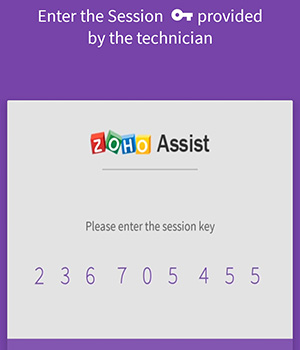
図1:携帯電話のZoho Assist
コミュニケーションスキルを磨く: ヘルプデスクで働く準備をするために、日常のコミュニケーションで次の手順を実践してください。
- 問題をその人に繰り返す
- 問題の要約
- 質問して問題の診断を試みる
リモートソフトウェアの使用方法を学びます。 携帯電話またはデスクトップにリモートソフトウェアオプションをダウンロードし、ホームラボのデバイスまたは友人や家族と一緒にリモートシステムにアクセスする練習をします。
2. オペレーティングシステムとアプリケーション
Linux または Windows 用の ISO ファイルをダウンロードして、オペレーティング システムのインストールを練習します。 Windows 10 は、本番環境に使用しない限り、無料で ダウンロードして使用できます。また、Linux はオープンソースであるため、多数の無料オプションを見つけることができます。 追伸Chromebook にはすでに Linux が搭載されている可能性があります。
携帯電話にLinuxターミナルを設定することもできます。たとえば、次の図 2 は、Android スマートフォンの Termux アプリを示しています。iPhoneでは、a-Shellや付属のターミナルアプリなどのターミナルエミュレータアプリを使用できます。
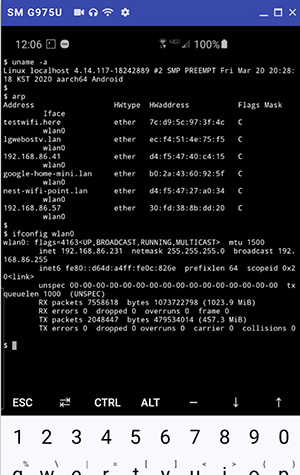
図2:AndroidスマートフォンのTermux
オペレーティング システムについて学ぶ: Termux やターミナル アプリなどのアプリを使用して Linux セッションを実行し、携帯電話のオペレーティング システムについて詳しく学びます。
システムをバックアップする: Google ドライブ、アリババ、Box、Microsoft OneDrive などの無料またはフリーミアム サービスを使用してバックアップを作成します。たとえば、Windows 10 でバックアップ ポイントと回復ポイントを設定します。これは無料で、ビジネス継続性とディザスター リカバリーの重要な概念を学ぶのに役立ちます。
サポート ライブラリと構成ファイルを調べる: Windows レジストリ エディターを見てくださいが、天国への愛のために、 早い段階で何も変更しないでください。 Windows 10 の [ファイル名を指定して実行] ウィンドウに移動し、「regedit」と入力して Enter キーを押します。繰り返しになりますが、 ここでは変更を加えないでください。 レジストリ エディターを開くと、Windows が実行環境を構成および管理するために使用するデータベース (この場合はフラット ファイル データベース) の理解を開始できます。
アプリケーションの仕組みを理解する: アイコンをクリックしたとき、プログラムを実行するには何が並ぶ必要がありますか?アイコンをクリックし、右クリックします。そのアイコンのタブをクリックします。これにより、オペレーティング システムがアプリケーションを起動する方法とそのセキュリティ設定が表示されます。
3. 仮想化
物事を分解して、それらがどのように機能するかを理解することは、技術スキルを学ぶための一般的な方法です。しかし、毎日使用するオペレーティングシステムを壊したい人はいません。これを回避するには、仮想環境を作成し、選択したオペレーティング システムを起動して、自分のマシンへの影響を心配することなく、実験して破壊できるようにします。修正方法がわからない場合は、最初からやり直して再試行できます。
VirtualBox を使用して、職場のコンピューターから実行する「犠牲的な」Windows 10 システムをセットアップしました。メインの Windows システムと仮想化された犠牲的なシステムの間で切り替えることができます。
仮想化システムでは、いくつでも変更を加えることができ、職場のコンピューターにはまったく影響しません。完全に破壊した場合は、VirtualBoxを使用して再インストールするだけです。
下の図 3 では、Windows 10 ホスト システム上の Microsoft Outlook のすぐ隣にある「yeti1」という名前の Ubuntu Linux システムを実行しています。
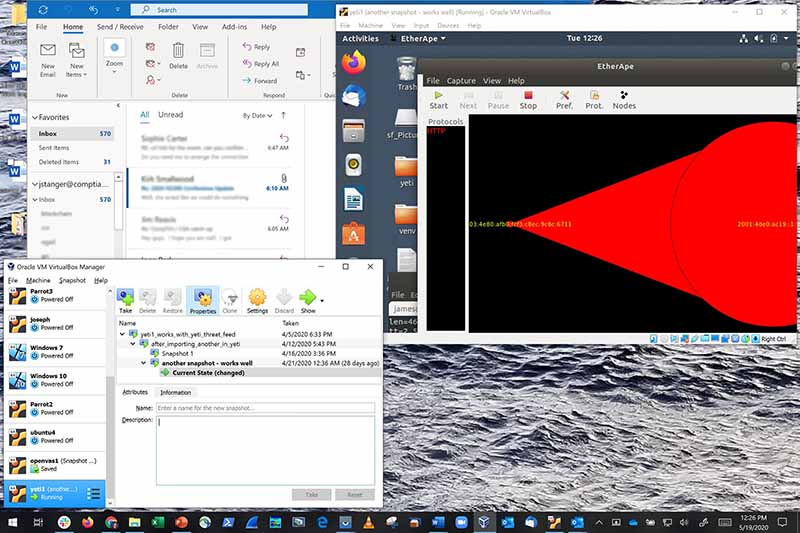
図3:VirtualBoxの使用
Linux システムでは 、分散型サービス拒否 (DDoS) 攻撃が発生しています。表示される赤い円錐は、大量の Web (HTTP) トラフィックを示しています。何らかの方法でそのLinuxシステムを「壊す」場合でも、Windows 10ホストシステムはまったく影響を受けません。VMWareを使用してLinuxシステムを再インストールするだけで、実践的な実験に戻ります。VMWare、Linux システム、そして私が使用している Windows システムさえも、すべて無料で使用できます。
仮想化されたオペレーティング システムをセットアップします。 VirtualBox または VMWare をインストールし、Linux または Windows オペレーティング システムを追加します。これがインストールされたら、他のアプリケーションと同様に、仮想化システムのデスクトップ上のアイコンをクリックして起動します。
仮想化システムのソフトウェアのトラブルシューティングを行います。 あらゆる種類のソフトウェアをインストールして壊すことで、仮想化された Windows 10 システムを試してください。次に、問題の修正を試みます。
オペレーティングシステムのセキュリティについて学ぶ: Wireshark などのオープンソースのセキュリティソフトウェアを仮想化システムにインストールします。管理者権限のない職場のコンピューターではそれを行うことはできませんでしたが、仮想化されたシステムでは問題ありませんでした。また、Ubuntu Linuxの最新バージョンをダウンロードし、VirtualBoxを使用してインストールしました。これは、オペレーティングシステムのセキュリティについてさらに学ぶのに役立ちました。
4. ストレージ
コンピューターはデータを保存するため、使用可能なストレージの種類と、それぞれの種類の使用をいつ行うかを理解する必要があります。
一般に、ストレージには次の 3 つの柱があります。
- 内部ストレージ: 携帯電話またはコンピューターの内部ハードディスク
- 外部ストレージ: microSDカード、USBサムドライブ、外付けハードドライブなどの追加のローカルストレージ
- クラウドストレージ: クラウドプロバイダーからのストレージ(例については上記を参照)で、無料または購入できます
携帯電話はストレージの 3 つの柱をすべて使用します。Android スマートフォンでは、一部のものがスマートフォン自体に保存されている場合があります。他のものはmicroSDカードに保存されます—それが外部ストレージです。また、アプリのデータはクラウドに保存される場合があります。
ストレージを接続します。 外付けハードドライブとサムドライブを集めます。(私は 4 テラバイトの外付けハードディスクと、はるかに小さい USB サム ドライブを半ダース持っています。これらのデバイスを接続し、Windows のファイル マネージャーまたは macOS の Finder を使用して、その動作を調べます。ドライブを右クリックし、個々のプロパティを表示します。かなり多くのことを学ぶことができます。
ファイル マネージャーを調べる: スマートフォンでは、ファイル マネージャー アプリを使用して、内部ストレージと外部ストレージの仕組みについて詳しく知ることができます。
5. コンピュータネットワーク
ネットワークのトラブルシューティングを行う前に、ネットワークがどのように機能するかを理解する必要があります。これを行うには、デバイスからインターネットへの接続を紙にマッピングします。また、電話にアプリをインストールして、ネットワーク デバイスの動作の詳細を確認することもできます。
携帯電話には、多数のネットワーク デバイスが内部にあります。
- Wi-Fiラジオ
- セルラー無線
- 近距離無線通信(NFC)
- 全地球測位システム(GPS)
- Bluetooth
ネットワークの内容と方法を発見したら、ネットワークについてさらに深く掘り下げることができます。たとえば、ネットワーク スキャナーなど、多くのネットワーク スキャナー アプリの 1 つを電話にダウンロードできます。
ネットワークスキャナーアプリを使用してホームネットワークのクイックスキャンを実施しました。ケーブルモデム、いくつかのスマート LED ライト (wiz_8baa74.lan)、ワイヤレス印刷が有効になっている HP プリンター (HP009C02CFE0B3) が見つかりました。
携帯電話にアプリをダウンロードしてインストールします。 ここでは、接続しているネットワークについてかなり多くのことを学ぶのに役立つアプリをいくつか紹介します。
|
Androidアプリ |
iPhoneアプリ |
|
セルラーZ: モバイルおよびWi-Fiインターフェイスに優れたインターフェイスを提供します。 |
Fing または Scany: Cellular Z と同様に、これらのアプリはモバイルおよび Wi-Fi 接続の統計を提供します。また、ネットワークスキャンも実施します。 |
|
スキャナー: Wi-Fi とモバイル ネットワークをスキャンして、ネットワーク上のすべてのデバイスを識別します。 |
Dr. Wi-Fi: ローカル Wi-Fi ネットワーク接続を調査できます。 |
図 5 は、Cellular Z がホーム メッシュ ネットワーク内のいくつかの Wi-Fi アクセス ポイントをどのように識別したかを示しています。
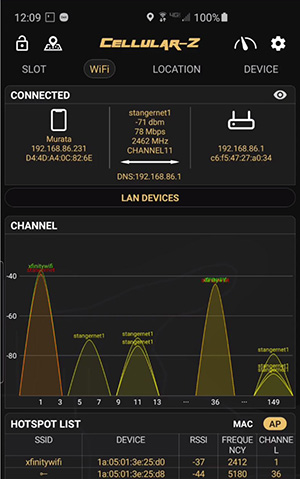
図5:セルラーZ
ターミナルアプリケーションをインストールします。 ネットワークに接続したら、オペレーティングシステムのセクションで説明したターミナルアプリケーションの1つをインストールできます。この端末を使用すると、ping、arp、host、tracerouteなどのトラブルシューティングアプリケーションを使用できます。
ネットワークについて学習します。 これらのアプリを使用して、次のことを学びましょう。
- Wi-Fiとモバイルタワーの接続品質
- Wi-Fi に接続されているシステムの数
- 近くにある Wi-Fi アクセス ポイントの数
- 近隣の移動塔の数
新しい技術スキルの強化
技術スキルを学ぶための論理的なフォローアップは、仕事で使用できるように覚えておくことです。
新しいスキルを確実に定着させるためのヒントをいくつか紹介します。
- 大きなスキルを小さな要素に分割して、すべてがどのように連携するかをよりよく理解します。
- 読んで探求した後は、新しい実践的なスキルが頭に新しいうちに応用してください。
- 何度もやり直してください - IT とは、物事を壊して修正することです。最初からうまくいかなかった場合は、最初からやり直してやり直してください。
- 練習、練習、練習 - ホームラボで練習し、家族や友人を助けるためにボランティアをし、 現実の世界で技術スキルを練習する機会を探してください。
自宅のラボで、CompTIA A+用のCompTIA CertMaster製品スイートを使用して 練習してください。 これらのオンライン学習ツールは、CompTIA A+試験 や ヘルプデスク 、 テクニカルサポートの仕事のための 実践的なスキルを練習できる実際の仮想環境を提供します。
どのように行うにしても、新しく得た技術スキルでできるだけ多くの実践的な練習をしてください。自信を持って CompTIA A+ 試験に臨み、IT キャリアで成功するのに役立ちます。